Ajuda / FAQ
Como transferir dados?
Faça login com a mesma conta após trocar o dispositivo para transferir os dados.
Como verificar sua conta atual
- Na guia Início, toque no botão Menu no canto superior esquerdo
- Um menu será aberto, toque no nome de usuário no canto superior esquerdo
- Seu endereço de e-mail vinculado será exibido no campo 'E-mail:'
Como fazer backup?
É armazenado automaticamente na nuvem.
Os registros de transações também podem ser exportados como dados CSV.
Procedimento de exportação CSV
- Toque na guia Outros
- Toque em Exportar/Importar CSV
- Selecione um período de tempo e toque em 'Exportar CSV'
Os dados do livro não são exibidos
A conta em que você está conectado pode ser diferente.
Tente fazer login novamente com outra conta para ver se seus dados são restaurados.
Procedimento de logout
- Toque no botão de menu
- Toque no nome de usuário no canto superior esquerdo
- Toque em Sair na parte inferior central da tela
Como compartilhar?
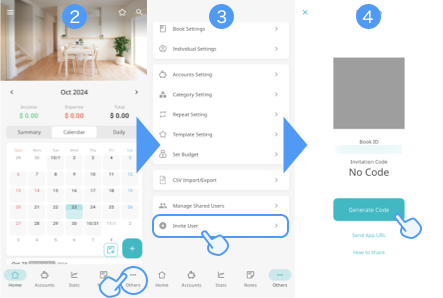
*Tanto você quanto seu parceiro precisam fazer login neste aplicativo.
Passos para convidar
- Escolha um livro de contas que você deseja compartilhar
- Abra a página de configurações do livro de contas
- Pressione "Convidar usuário"
- Gere um código de convite
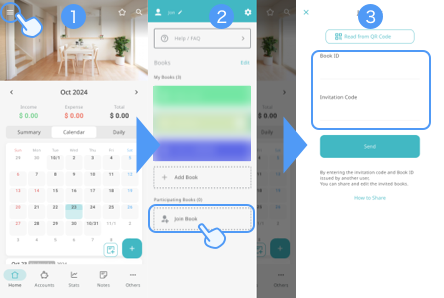
Passos para participar
- Abra o menu
- Pressione "Participar do livro"
- Digite o ID do livro do convidador e o código de convite
Quero inserir dados repetitivos.
- Toque na guia 'Outros'
- Toque em 'Configuração de repetição'
- Toque no botão '+' no canto superior direito da tela de lista de repetição
- Digite a transação que deseja repetir e salve-a
Também é registrado como uma transação repetitiva tocando em "Repetir" ao lado da data na tela de entrada de nova transação.
Quando o registro repetitivo será feito?
O processo de registro é executado quando o proprietário do livro inicia o aplicativo. Não será registrado quando a configuração de repetição for criada, mas será registrado no dia em que a repetição for executada.
Exemplo: Gastos repetidos no dia 10 de cada mês, os gastos de 10 de maio são registrados após 10 de maio.
Se a repetição não for registrada, abra o aplicativo no dia seguinte para verificar.
Quero mostrar o saldo transportado para o próximo mês.
As configurações alteram a exibição do saldo na tela do calendário
- Abra o menu
- Toque no botão Configurações
- Toque em Configurações de exibição
- Altere 'Exibição de saldo da tela inicial'
O saldo não corresponde
O saldo é o total das receitas/despesas passadas e dos aumentos/diminuições por transferências.
Se o saldo não corresponder, verifique o seguinte.
<Discrepância devido a transações recorrentes futuras>
Transações recorrentes com datas futuras são refletidas em receita|despesa|total, mas não no saldo.
<Discrepância devido a transferências>
Se você criar uma transferência sem especificar o destino, ela não será refletida nas receitas/despesas e no total, e apenas o saldo ficará negativo.
Por outro lado, se você criar uma transferência sem especificar a origem, o saldo ficará positivo.
<Discrepância devido ao proprietário do ativo>
Dependendo do tipo de exibição do saldo, se os ativos especificados para receitas e despesas forem diferentes, pode haver uma diferença entre o total e o saldo.
Por exemplo, se o tipo de exibição estiver configurado como [Ativos que possuo] e você for 'Taro':
・Taro tem receita de 5000 ienes
・Hanako tem despesa de 2000 ienes
Apenas a receita de Taro é calculada, então o saldo fica +5000 ienes.
<Discrepância devido à configuração de ativos não contados no saldo>
Existe uma configuração para excluir ativos do saldo.
Você pode verificá-la em Mais > Configurações de ativos > Toque em um ativo.
◆Como verificar o tipo de exibição do saldo
- Tela inicial > Toque no botão de menu no canto superior esquerdo
- Toque no botão Configurações
- Configurações de exibição > Exibição do saldo na tela inicial > Tipo de exibição
◆Como verificar o proprietário do ativo
- Mais > Configurações de ativos > Toque em um ativo
- Toque em Proprietário
Como excluir sua conta
- Toque no botão de menu no canto superior esquerdo da tela inicial
- Toque no nome do usuário no canto superior esquerdo
- Toque em 'Excluir conta'
Erro ao fazer login com o Google (Android)
Por favor, verifique o seguinte
・Vá para Configurações do dispositivo > Aplicativos > Aplicativos padrão > Aplicativo de navegador > Selecione 'Chrome'.
・Atualize o aplicativo Chrome para a versão mais recente.