Aide / FAQ
Comment transférer les données ?
Connectez-vous avec le même compte après avoir changé d'appareil pour transférer les données.
Comment vérifier votre compte actuel
- Dans l'onglet Accueil, appuyez sur le bouton Menu dans le coin supérieur gauche
- Un menu s'ouvrira, appuyez sur le nom d'utilisateur dans le coin supérieur gauche
- Votre adresse e-mail liée sera affichée dans le champ 'E-mail :'
Comment sauvegarder ?
Il est automatiquement stocké dans le cloud.
Les enregistrements de transactions peuvent également être exportés sous forme de données CSV.
Procédure d'exportation CSV
- Appuyez sur l'onglet Autres
- Appuyez sur Exporter/Importer CSV
- Sélectionnez une période et appuyez sur 'Exporter CSV'
Les données du livre ne sont pas affichées
Le compte auquel vous êtes connecté peut être différent.
Veuillez essayer de vous connecter à nouveau avec un autre compte pour voir si vos données sont restaurées.
Procédure de déconnexion
- Appuyez sur le bouton de menu
- Appuyez sur le nom d'utilisateur dans le coin supérieur gauche
- Appuyez sur Se déconnecter en bas au centre de l'écran
Comment partager ?
*Votre partenaire et vous devez tous deux vous connecter à cette application.
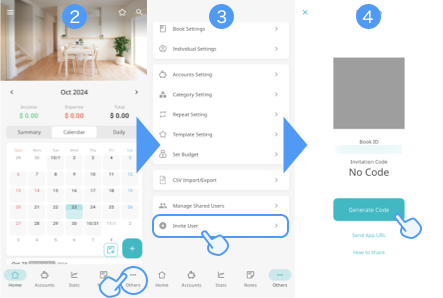
Étapes pour inviter
- Choisissez un livre de comptes que vous souhaitez partager
- Ouvrez la page de paramètres du livre de comptes
- Appuyez sur "Inviter un utilisateur"
- Générez un code d'invitation
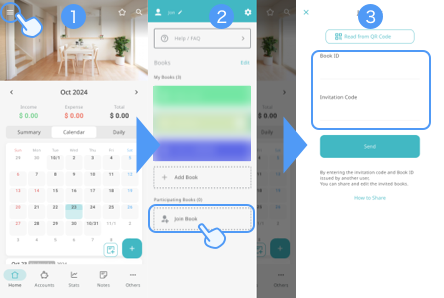
Étapes pour rejoindre
- Ouvrez le menu
- Appuyez sur "Rejoindre le livre"
- Entrez l'ID du livre de l'inviteur et le code d'invitation
Je veux saisir des données répétitives.
- Appuyez sur l'onglet 'Autres'
- Appuyez sur 'Paramètres de répétition'
- Appuyez sur le bouton '+' dans le coin supérieur droit de l'écran de liste de répétition
- Entrez la transaction que vous souhaitez répéter et enregistrez-la
Il est également enregistré comme une transaction répétitive en appuyant sur "Répéter" à côté de la date sur l'écran de saisie de nouvelle transaction.
Quand l'enregistrement répétitif sera-t-il effectué ?
Le processus d'enregistrement est effectué lorsque le propriétaire du livre lance l'application. Il ne sera pas enregistré lors de la création du paramètre de répétition, mais sera enregistré le jour où la répétition est effectuée.
Exemple : Dépenses répétées le 10 de chaque mois, les dépenses du 10 mai sont enregistrées après le 10 mai.
Si la répétition n'est pas enregistrée, ouvrez l'application le lendemain pour vérifier.
Je veux afficher le solde reporté au mois suivant.
Les paramètres modifient l'affichage du solde sur l'écran du calendrier
- Ouvrez le menu
- Appuyez sur le bouton Paramètres
- Appuyez sur Paramètres d'affichage
- Modifiez 'Affichage du solde de l'écran d'accueil'
Le solde ne correspond pas
Le solde est le total des revenus/dépenses passés et des augmentations/diminutions dues aux transferts.
Si le solde ne correspond pas, veuillez vérifier ce qui suit.
<Écart dû aux transactions récurrentes futures>
Les transactions récurrentes avec des dates futures sont reflétées dans les revenus|dépenses|total, mais pas dans le solde.
<Écart dû aux transferts>
Si vous créez un transfert sans spécifier la destination, il ne sera pas reflété dans les revenus/dépenses et le total, et seul le solde deviendra négatif.
Inversement, si vous créez un transfert sans spécifier la source, le solde deviendra positif.
<Écart dû au propriétaire de l'actif>
Selon le type d'affichage du solde, si les actifs spécifiés pour les revenus et les dépenses sont différents, il peut y avoir une différence entre le total et le solde.
Par exemple, si le type d'affichage est défini sur [Actifs que je possède] et que vous êtes 'Taro' :
・Taro a un revenu de 5000 yens
・Hanako a une dépense de 2000 yens
Seul le revenu de Taro est calculé, donc le solde devient +5000 yens.
<Écart dû au paramètre d'actifs non comptés dans le solde>
Il existe un paramètre pour exclure les actifs du solde.
Vous pouvez le vérifier dans Plus > Paramètres des actifs > Appuyez sur un actif.
◆Comment vérifier le type d'affichage du solde
- Écran d'accueil > Appuyez sur le bouton de menu en haut à gauche
- Appuyez sur le bouton Paramètres
- Paramètres d'affichage > Affichage du solde de l'écran d'accueil > Type d'affichage
◆Comment vérifier le propriétaire de l'actif
- Plus > Paramètres des actifs > Appuyez sur un actif
- Appuyez sur Propriétaire
Comment supprimer votre compte
- Appuyez sur le bouton de menu en haut à gauche de l'écran d'accueil
- Appuyez sur le nom d'utilisateur en haut à gauche
- Appuyez sur 'Supprimer le compte'
Erreur lors de la connexion avec Google (Android)
Veuillez vérifier ce qui suit
・Allez dans les paramètres de votre appareil > Applications > Applications par défaut > Application de navigateur > Sélectionnez 'Chrome'.
・Mettez à jour l'application Chrome vers la dernière version.