Ayuda / FAQ
¿Cómo transferir datos?
Inicia sesión con la misma cuenta después de cambiar el dispositivo para transferir los datos.
Cómo verificar tu cuenta actual
- En la pestaña Inicio, toca el botón Menú en la esquina superior izquierda
- Se abrirá un menú, toca el nombre de usuario en la esquina superior izquierda
- Tu dirección de correo electrónico vinculada se mostrará en el campo 'E-mail:'
¿Cómo hacer una copia de seguridad?
Se almacena automáticamente en la nube.
Los registros de transacciones también se pueden exportar como datos CSV.
Procedimiento de exportación CSV
- Toca la pestaña Otros
- Toca Exportar/Importar CSV
- Selecciona un período de tiempo y toca 'Exportar CSV'
Los datos del libro no se muestran
Es posible que la cuenta con la que iniciaste sesión sea diferente.
Intenta iniciar sesión nuevamente con otra cuenta para ver si se restauran tus datos.
Procedimiento de cierre de sesión
- Toca el botón de menú
- Toca el nombre de usuario en la parte superior izquierda
- Toca Cerrar sesión en la parte inferior central de la pantalla
¿Cómo compartir?
*Tanto tú como tu pareja deben iniciar sesión en esta aplicación.
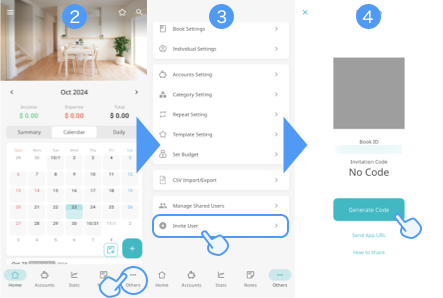
Pasos para invitar
- Elige un libro de cuentas que quieras compartir
- Abre la página de configuración del libro de cuentas
- Presiona "Invitar usuario"
- Genera un código de invitación
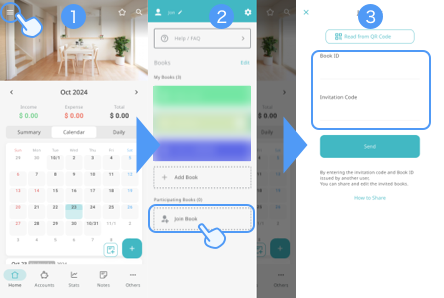
Pasos para unirse
- Abre el menú
- Presiona "Unirse al libro"
- Ingresa el ID del libro del invitador y el código de invitación
Quiero ingresar datos repetitivos.
- Toca la pestaña 'Otros'
- Toca 'Configuración de repetición'
- Toca el botón '+' en la esquina superior derecha de la pantalla de lista de repeticiones
- Ingresa la transacción que deseas repetir y guárdala
También se registra como una transacción repetitiva tocando "Repetir" junto a la fecha en la pantalla de entrada de nueva transacción.
¿Cuándo se realizará el registro repetitivo?
El proceso de registro se realiza cuando el propietario del libro inicia la aplicación. No se registrará cuando se cree la configuración de repetición, sino que se registrará el día en que se realice la repetición.
Ejemplo: Gasto repetido el día 10 de cada mes, el gasto del 10 de mayo se registra después del 10 de mayo.
Si la repetición no se registra, abre la aplicación al día siguiente para verificar.
Quiero mostrar el saldo trasladado al mes siguiente.
La configuración cambia la visualización del saldo en la pantalla del calendario
- Abre el menú
- Toca el botón Configuración
- Toca Configuración de visualización
- Cambia 'Visualización del saldo en la pantalla de inicio'
El saldo no coincide
El saldo es el total de los ingresos/gastos pasados y los aumentos/disminuciones por transferencias.
Si el saldo no coincide, verifica lo siguiente.
<Discrepancia por transacciones recurrentes futuras>
Las transacciones recurrentes con fechas futuras se reflejan en ingresos|gastos|total, pero no en el saldo.
<Discrepancia por transferencias>
Si creas una transferencia sin especificar el destino, no se reflejará en los ingresos/gastos y el total, y solo el saldo se volverá negativo.
Por el contrario, si creas una transferencia sin especificar el origen, el saldo se volverá positivo.
<Discrepancia por propietario del activo>
Según el tipo de visualización del saldo, si los activos especificados para ingresos y gastos son diferentes, puede haber una diferencia entre el total y el saldo.
Por ejemplo, si el tipo de visualización está configurado como [Activos que poseo] y tú eres 'Taro':
・Taro tiene ingresos de 5000 yenes
・Hanako tiene gastos de 2000 yenes
Solo se calculan los ingresos de Taro, por lo que el saldo es +5000 yenes.
<Discrepancia por configuración de activos no contados en el saldo>
Hay una configuración para excluir activos del saldo.
Puedes verificarlo en Más > Configuración de activos > Toca un activo.
◆Cómo verificar el tipo de visualización del saldo
- Pantalla de inicio > Toca el botón de menú en la parte superior izquierda
- Toca el botón de Configuración
- Configuración de visualización > Visualización del saldo en la pantalla de inicio > Tipo de visualización
◆Cómo verificar el propietario del activo
- Más > Configuración de activos > Toca un activo
- Toca Propietario
Cómo eliminar tu cuenta
- Toca el botón de menú en la parte superior izquierda de la pantalla de inicio
- Toca el nombre de usuario en la parte superior izquierda
- Toca 'Eliminar cuenta'
Error al iniciar sesión con Google (Android)
Por favor, verifica lo siguiente
・Ve a la configuración de tu dispositivo > Aplicaciones > Aplicaciones predeterminadas > Aplicación de navegador > Selecciona 'Chrome'.
・Actualiza la aplicación Chrome a la última versión.