よくある質問
アプリが重い、入力しても反映されない
一度アプリを削除後に再インストールしていただいて改善されないかお試しください。
ゲストログイン状態の場合は再ログインができなくなりますので、SNS連携がされているかご確認ください。
左メニュー > アカウント名をタップ > アカウント画面 から連携状態を確認できます。
機種変更をする時にデータを引き継ぎたい
機種変更後に同じアカウントでサインインすることでデータを引き継ぐことができます。
現在のアカウントの確認方法
- ホームタブで左上のメニューボタンをタップ
- メニューが開くので、左上のユーザ名をタップ
- 'E-mail:' の欄にリンクしているメールアドレスが表示されます
バックアップはできますか?
自動的にクラウド上に保存されています。
取引の記録はCSVデータとして出力することもできます。
CSVエクスポートの手順
- その他タブをタップ
- CSV エクスポート/インポートをタップ
- 期間を選択して、'CSVエクスポート'をタップ
機種変更後にデータが表示されない
サインインしているアカウントが異なる可能性があります。
別のアカウントでサインインし直してデータが復元されないかお試し願います。
サインアウト手順
- メニューボタンをタップ
- 左上のユーザ名をタップ
- 画面中央下のサインアウトをタップ
他の人と共有したい
※招待する端末と参加する端末は、サインインしている必要があります。
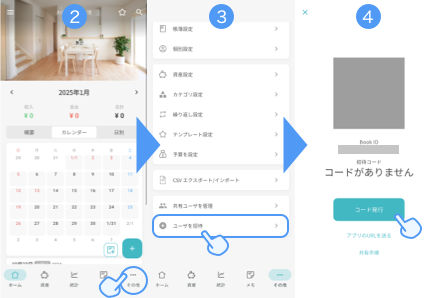
招待する手順
- 招待する帳簿を選択
- 帳簿設定画面を開く
- 'ユーザを招待'をタップ
- コードを発行する
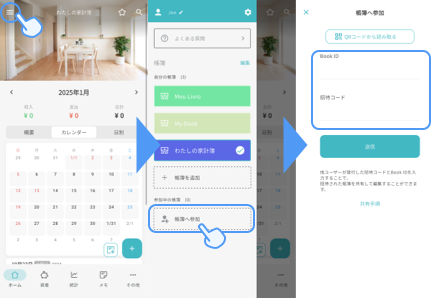
参加する手順
- メニュー画面を開く
- '帳簿へ参加'をタップ
- 招待する端末に表示されているBook ID、招待コードを入力して送信する
繰り返しの入力をしたい
- '設定'タブをタップ
- 帳簿設定画面で'繰り返し'をタップ
- 繰り返し一覧画面の右上の'+'ボタンをタップ
- 繰り返したい取引を入力して保存
また、新規の取引入力画面から日付横にある「繰り返し」をタップすることでも繰り返しの取引として登録することができます。
繰り返しの登録はいつされる?
帳簿の所有者がアプリを起動した時に登録の処理が行われます。
繰り返し取引を登録した段階では登録されず、繰り返しが行われる当日になってから登録されます。
例: 毎月10日に繰り返しの支出は、5月10日の支出は5月10日以降に登録。
繰り返しが登録されない場合は、翌日になってからアプリを開いてご確認下さい。
翌月に残高を繰越表示したい
設定によってカレンダー画面の残高表示を変更することができます。
- メニューを開く
- 設定ボタンをタップ
- 表示設定をタップ
- 'ホーム画面の残高表示'を変更
残高が合わない
残高は過去の収支と振替による増減の合計になります。
残高が合わない場合、以下をご確認ください。
<将来の繰り返しによる誤差>
未来の日付の繰り返し取引は、収入|支出|合計には反映されますが残高には反映されません。
<振替による誤差>
振替先を指定していない振替を作成すると、収支と合計には反映されずに残高のみがマイナスになります。
逆に振替元を指定していない振替を作成すると、残高がプラスになります。
<資産の所有者による誤差>
残高の表示タイプによっては、収入と支出で指定されている資産が異なる場合に合計と残高に差が出ることがあります。
例えば、表示タイプが【自分の所有する資産】に設定されていて自分が'太郎'の場合。
・太郎に収入5000円
・花子に支出2000円があると
残高は太郎の収入のみ計算されて+5000円となる。
<資産の残高に計上しない設定による誤差>
資産が残高に含まれない設定があります。
その他 > 資産設定 > 資産をタップ で確認できます。
◆残高の表示タイプの確認手順
- ホーム画面 > 左上のメニューボタンをタップ
- 設定ボタンをタップ
- 表示設定 > ホーム画面の残高表示 > 表示タイプ
◆資産の所有者の確認手順
- その他 > 資産設定 > 資産をタップ
- 所有者 をタップ
残高を1月で0円にリセットしたい
下記の手順で設定できます。
- メニューを開く
- 設定ボタンをタップ
- 表示設定をタップ
- '計算する期間'を「今年のみ」に変更
退会について
- ホーム画面の左上のメニューボタンをタップ
- 左上のユーザ名をタップ
- 'アカウント削除'をタップ
Googleでサインイン時にエラーが発生する(Android)
下記をご確認ください。
・端末の設定> アプリ> デフォルトのアプリ> ブラウザアプリ> 'Chrome'を選択
・Chromeアプリを最新のバージョンに更新