도움말 / FAQ
데이터를 전송하는 방법은?
기기를 변경한 후 동일한 계정으로 로그인하여 데이터를 전송합니다.
현재 계정을 확인하는 방법
- 홈 탭에서 왼쪽 상단의 메뉴 버튼을 탭합니다
- 메뉴가 열리면 왼쪽 상단의 사용자 이름을 탭합니다
- 'E-mail:' 필드에 연결된 이메일 주소가 표시됩니다
백업하는 방법은?
클라우드에 자동으로 저장됩니다.
거래 기록은 CSV 데이터로 내보낼 수도 있습니다.
CSV 내보내기 절차
- 기타 탭을 탭합니다
- CSV 내보내기/가져오기를 탭합니다
- 기간을 선택하고 'CSV 내보내기'를 탭합니다
장부 데이터가 표시되지 않습니다
로그인한 계정이 다를 수 있습니다.
다른 계정으로 다시 로그인하여 데이터가 복원되는지 확인하세요.
로그아웃 절차
- 메뉴 버튼을 탭합니다
- 왼쪽 상단의 사용자 이름을 탭합니다
- 화면 하단 중앙의 로그아웃을 탭합니다
공유하는 방법은?
*파트너와 귀하 모두 이 앱에 로그인해야 합니다.
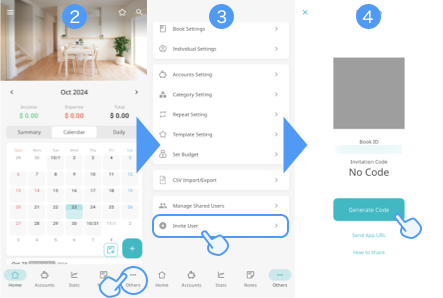
초대 단계
- 공유하려는 장부를 선택합니다
- 장부의 설정 페이지를 엽니다
- "사용자 초대"를 누릅니다
- 초대 코드를 생성합니다
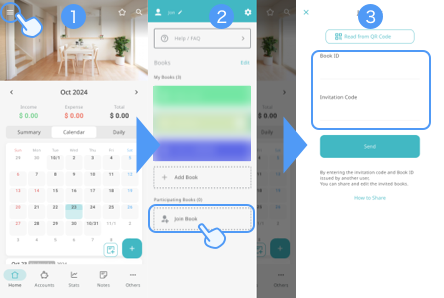
가입 단계
- 메뉴를 엽니다
- "장부 참여"를 누릅니다
- 초대자의 장부 ID와 초대 코드를 입력합니다
반복 데이터를 입력하고 싶습니다.
- '기타' 탭을 탭합니다
- '반복 설정'을 탭합니다
- 반복 목록 화면의 오른쪽 상단에 있는 '+' 버튼을 탭합니다
- 반복하려는 거래를 입력하고 저장합니다
새 거래 입력 화면에서 날짜 옆의 "반복"을 탭하여 반복 거래로 등록할 수도 있습니다.
반복 등록은 언제 이루어지나요?
장부 소유자가 앱을 실행할 때 등록 프로세스가 수행됩니다. 반복 설정을 만들 때 등록되지 않으며, 반복이 수행되는 날에 등록됩니다.
예: 매월 10일 반복 지출, 5월 10일 지출은 5월 10일 이후에 등록됩니다.
반복이 등록되지 않으면 다음 날 앱을 열어 확인하세요.
다음 달로 이월된 잔액을 표시하고 싶습니다.
설정이 달력 화면의 잔액 표시를 변경합니다
- 메뉴를 엽니다
- 설정 버튼을 탭합니다
- 표시 설정을 탭합니다
- '홈 화면 잔액 표시'를 변경합니다
잔액이 맞지 않습니다
잔액은 과거의 수입/지출과 이체에 의한 증감의 합계입니다.
잔액이 맞지 않는 경우 다음을 확인하세요.
<미래 반복 거래로 인한 오차>
미래 날짜의 반복 거래는 수입|지출|합계에는 반영되지만 잔액에는 반영되지 않습니다.
<이체로 인한 오차>
이체 대상을 지정하지 않은 이체를 생성하면 수입/지출과 합계에는 반영되지 않고 잔액만 마이너스가 됩니다.
반대로 이체 출처를 지정하지 않은 이체를 생성하면 잔액이 플러스가 됩니다.
<자산 소유자로 인한 오차>
잔액 표시 유형에 따라 수입과 지출에 지정된 자산이 다른 경우 합계와 잔액에 차이가 발생할 수 있습니다.
예를 들어, 표시 유형이 [내가 소유한 자산]으로 설정되어 있고 자신이 '타로'인 경우:
・타로에게 5000엔의 수입
・하나코에게 2000엔의 지출이 있으면
타로의 수입만 계산되어 잔액은 +5000엔이 됩니다.
<자산을 잔액에 계상하지 않는 설정으로 인한 오차>
자산을 잔액에 포함하지 않는 설정이 있습니다.
기타 > 자산 설정 > 자산을 탭하여 확인할 수 있습니다.
◆잔액 표시 유형 확인 방법
- 홈 화면 > 왼쪽 상단의 메뉴 버튼을 탭
- 설정 버튼을 탭
- 표시 설정 > 홈 화면 잔액 표시 > 표시 유형
◆자산 소유자 확인 방법
- 기타 > 자산 설정 > 자산을 탭
- 소유자를 탭
계정 삭제 방법
- 홈 화면 왼쪽 상단의 메뉴 버튼을 탭합니다
- 왼쪽 상단의 사용자 이름을 탭합니다
- '계정 삭제'를 탭합니다
Google로 로그인할 때 오류 발생 (Android)
다음을 확인하세요
・기기 설정 > 앱 > 기본 앱 > 브라우저 앱 > 'Chrome' 선택.
・Chrome 앱을 최신 버전으로 업데이트하세요.